X3 CRM
Vertrieb
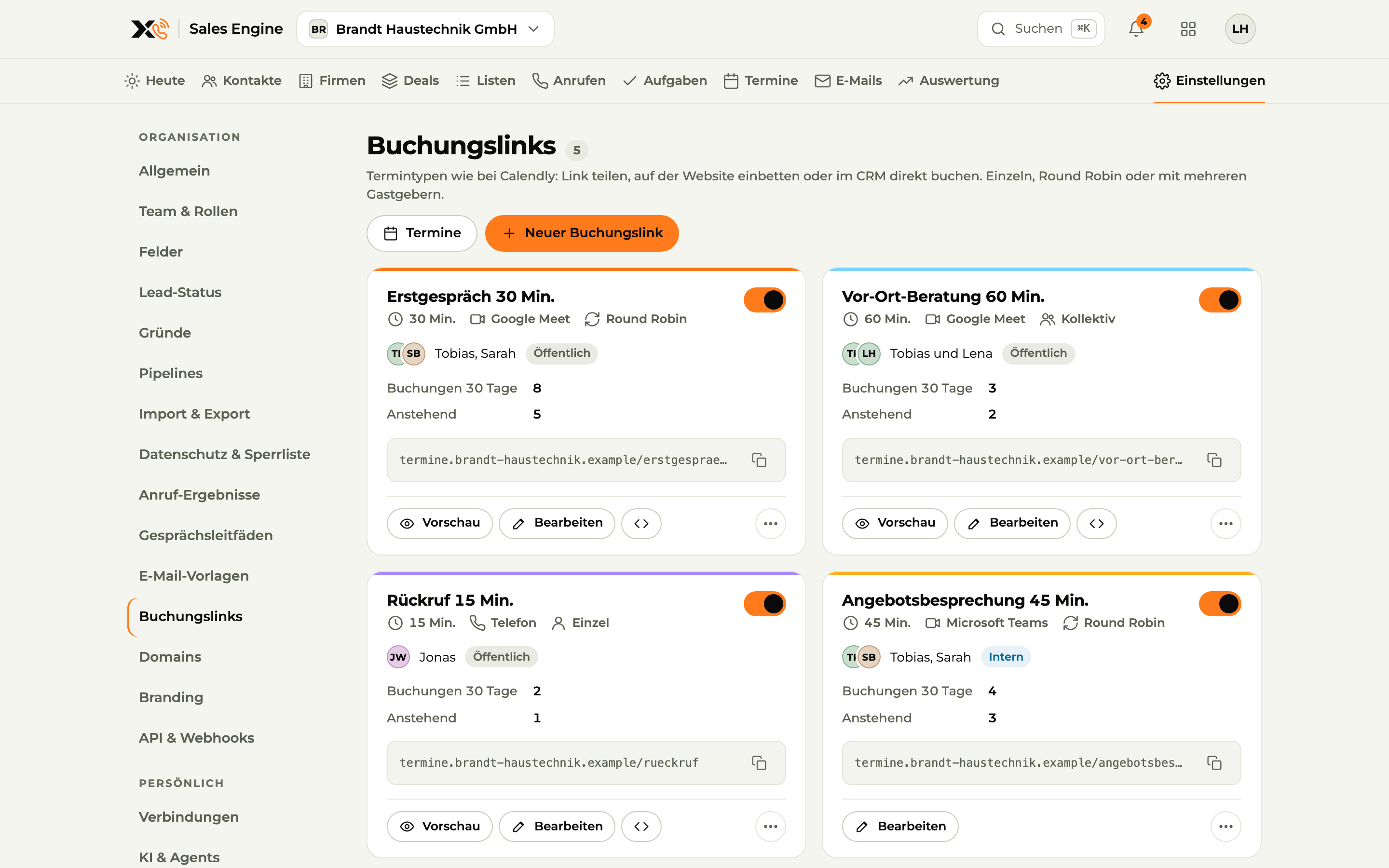
- Freie Zeiten für Buchungslinks aus dem eigenen Kalender lesen
- Termine mit Kontakt und Google-Meet-Link eintragen
Google KalenderKalender
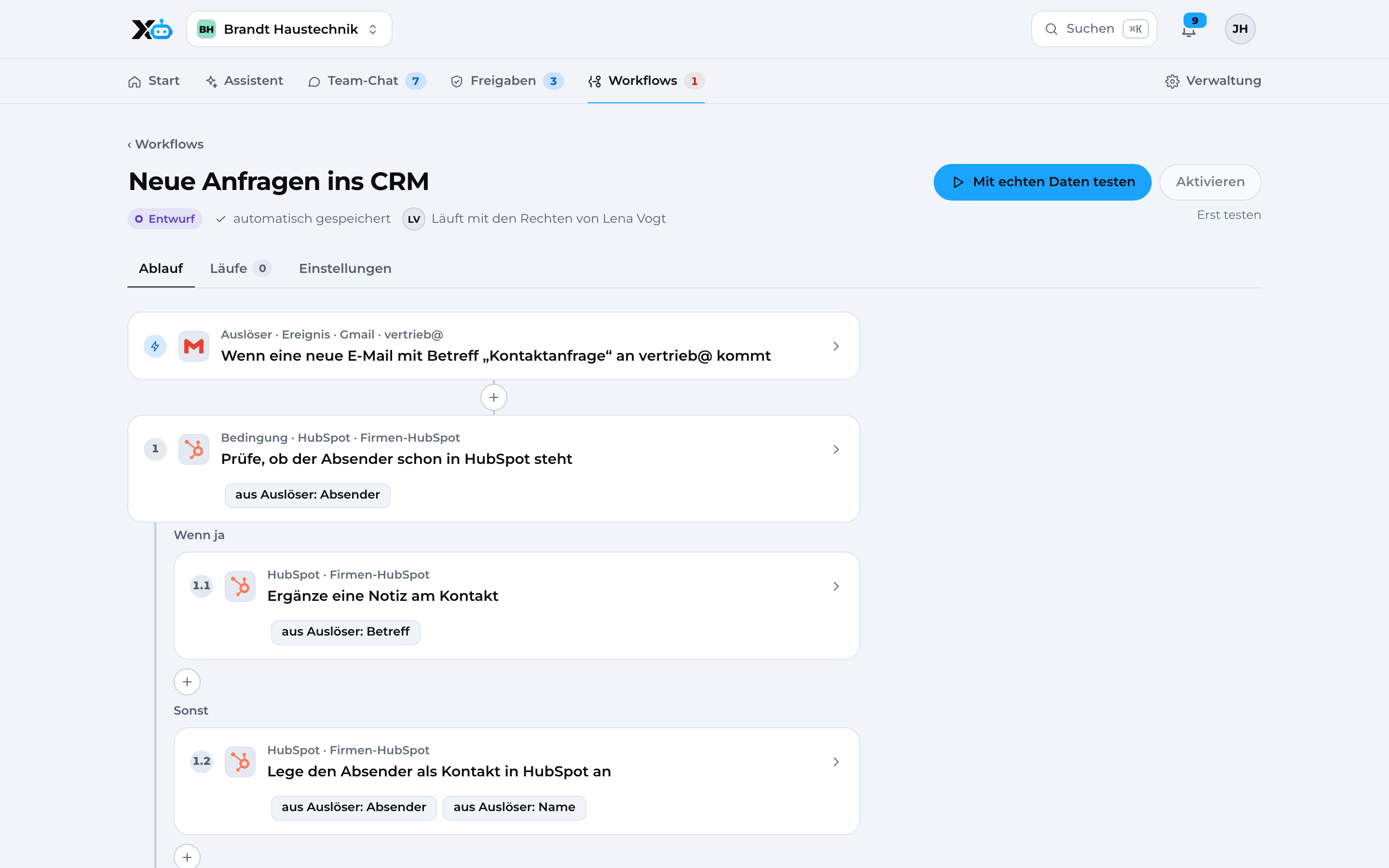
Das X3 CRM trägt Termine mit Google-Meet-Link in Deinen Google Kalender ein, X3 Automation reagiert auf erledigte Termine.
01Was Du damit machst
Vertrieb
Prozessautomatisierung
02So sieht es aus
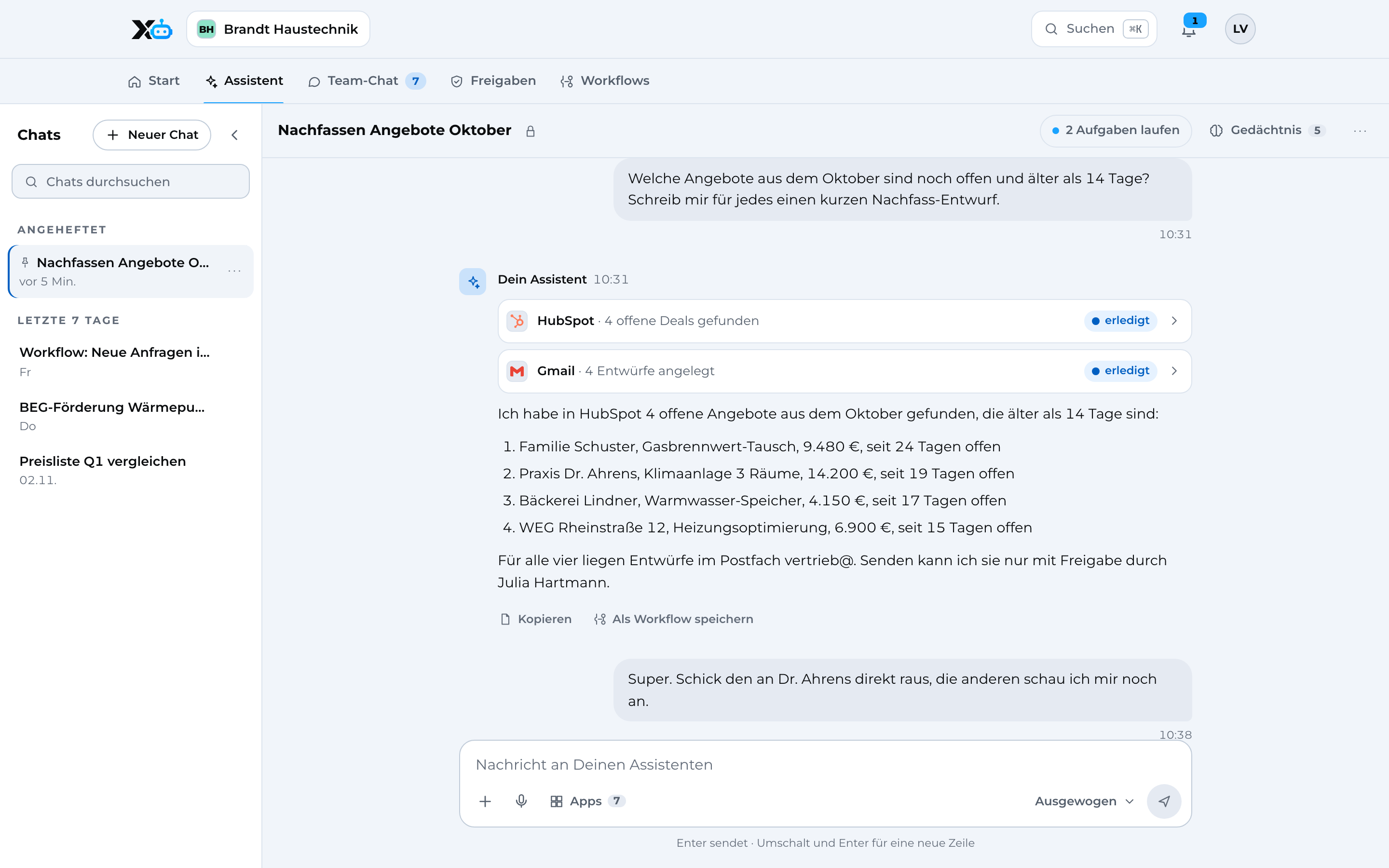
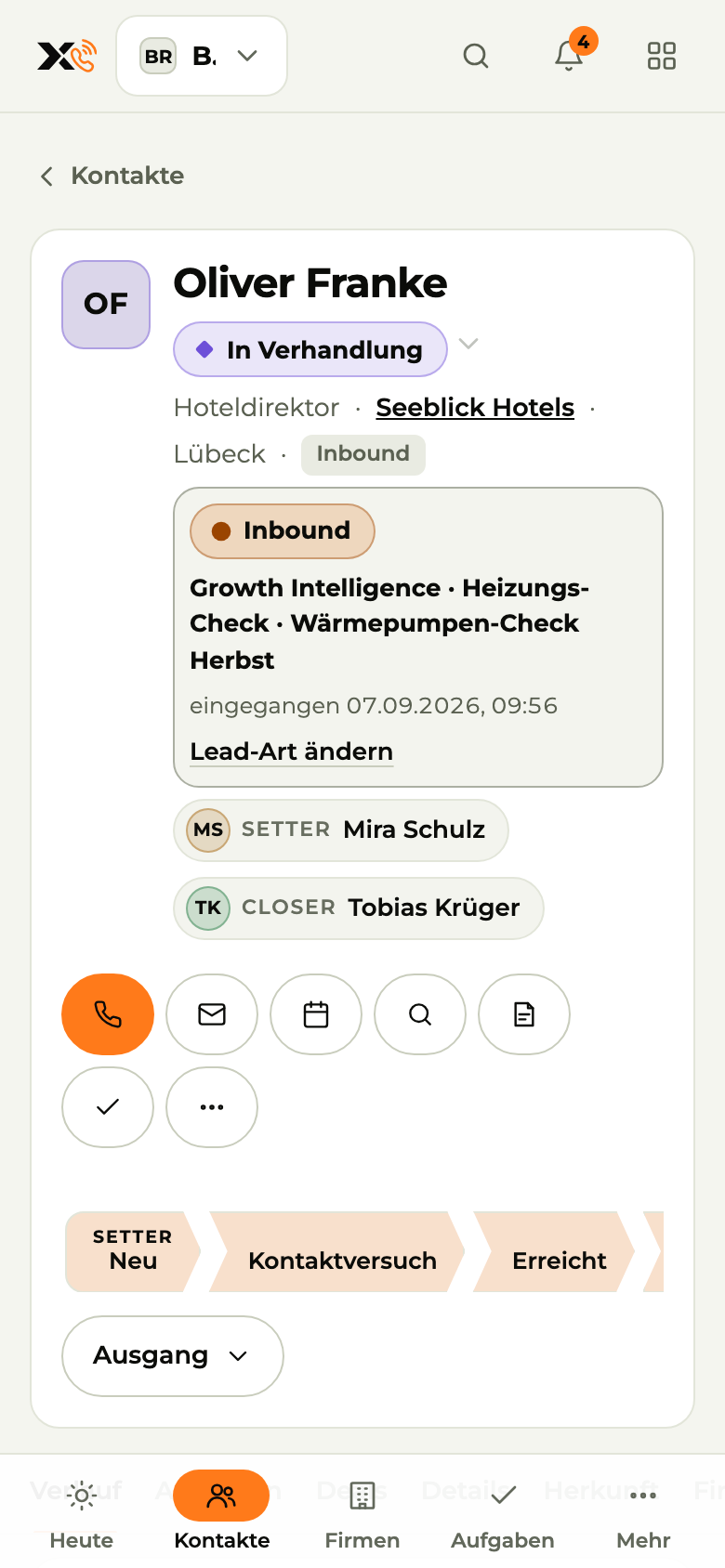
Echte Ansichten der App mit Beispieldaten.
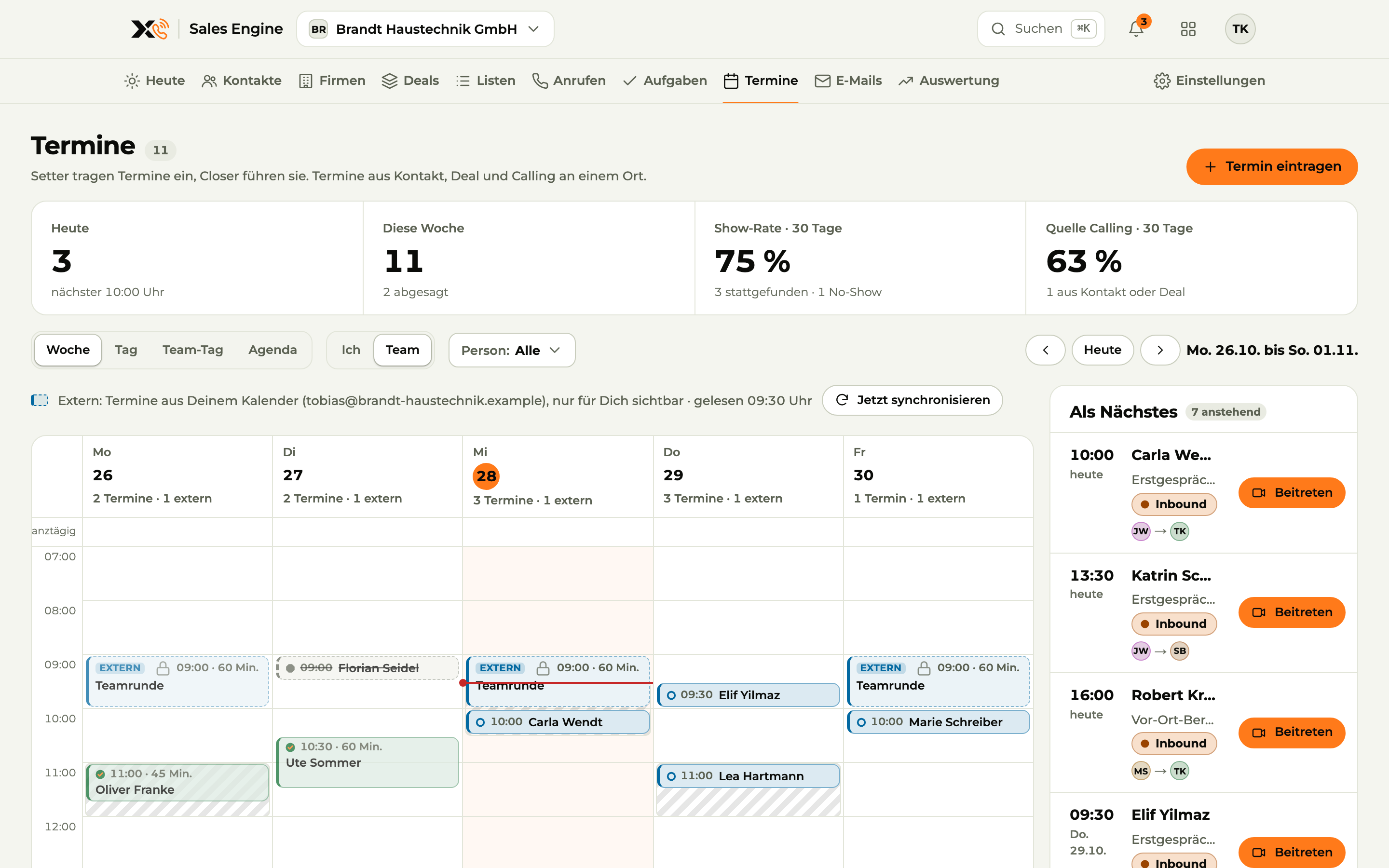
Termine Wochenkalender des Teams mit Kalender-Abgleich.
Bild 1 von 4: Termine
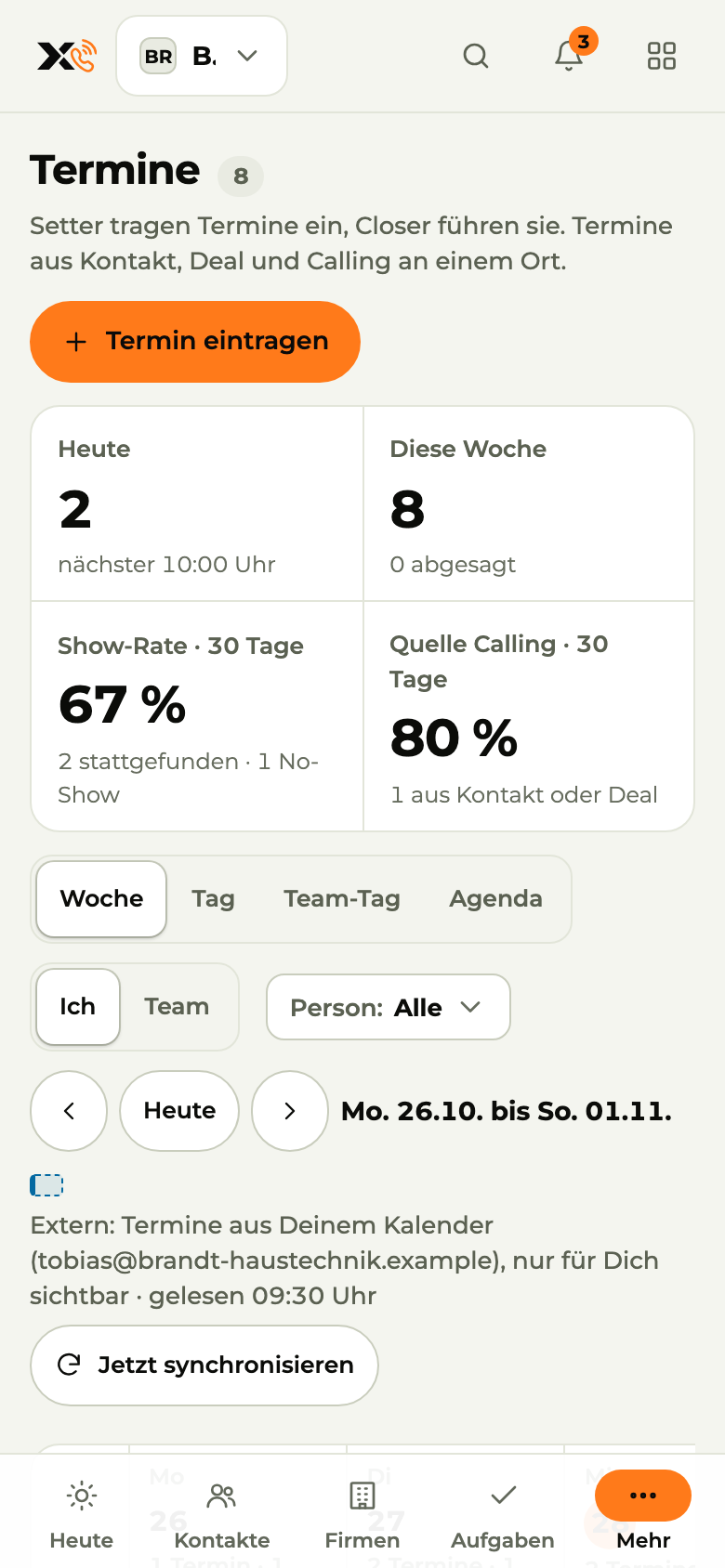
Bild 1 von 4: Termine
03So funktioniert die Verbindung
In den Einstellungen des X3 CRM meldest Du Dich bei Google Kalender an, mit Deinem eigenen Konto.
Du legst fest, welches Postfach, welcher Kalender oder welches Konferenz-Konto genutzt wird.
Mails, Termine und Links erscheinen direkt am Kontakt und in Deinen Buchungen.
04Auslöser und Aktionen
Was Deine Gruppen davon dürfen, legst Du je Gruppe fest. Senden braucht in der Grundeinstellung eine Freigabe.

 Wartungserinnerung an KundenVier Wochen vor der Wartung eine persönliche Erinnerung per Mail schicken.Service

 Rechnung nach erledigtem TerminDemnächstTermin erledigt, Rechnung erstellen, PDF ablegen.Buchhaltung
05Datenschutz und Sicherheit
Du verbindest Dein eigenes Konto und meldest Dich dafür direkt bei Google Kalender an.Chats, Rechte, Workflows und Protokoll liegen verschlüsselt in Rechenzentren in Deutschland.Vor jeder Aktion prüft X3 die Rechte der Person: Lesen, Bearbeiten, Senden, Löschen.Senden braucht in der Grundeinstellung eine Freigabe. Jede Aktion steht im Protokoll.Zugänge zu Apps liegen getrennt von den übrigen Daten und werden nie an KI-Modelle gegeben.App-Verbindungen laufen über Composio (USA), abgesichert mit Standardvertragsklauseln.Datenfluss und Unterauftragsverarbeiter Datenschutzerklärung
06Verwandte Apps
Gmail IntegrationE-Mail, mit X3 CRM, X3 Automation Calendly IntegrationTerminbuchungX3 Automation demnächst, mit X3 Growth Intelligence
 Google Meet IntegrationVideokonferenz, mit X3 CRM
 Zoom IntegrationVideokonferenz, mit X3 CRM, X3 Automation
 Meta Ads IntegrationWerbeplattform, mit X3 Growth Intelligence, X3 CRM
 Outlook IntegrationE-Mail und Kalender, mit X3 CRM, X3 Automationlexoffice IntegrationBuchhaltungDemnächstGoogle Drive IntegrationDateienDemnächst
07Fragen
08Loslegen
Ein X3 Konto, Google Kalender in wenigen Schritten verbunden.Lieber gemeinsam? Wir richten es mit Dir ein.
Lieber reden? Termin mit Denis (öffnet in neuem Tab)